Google Earth மென்பொருளை இணைய இணைப்பு இல்லாத கணினியிலும் பயன்படுத்தலாம்

1 comments

Google Earth மென்பொருளானது எல்லோரும் அறிந்ததே இந்த மென்பொருளைப் பயன்படுத்தவதாயின் இணைய இணைப்பு அவசியமாகும். இணைய இணைப்பு இல்லாதகணினிகளில் Google Earth மென்பொருளை Install செய்தாலும் பயன்படுத்த முடியாது. 


    உங்கள் அலுவலகத்தில் இருக்கும் கணினியில் இணைய இணைப்பு இருக்கும் ஆனால் அங்கு Google Earth இல் சுதந்திரமாக பயன்படுத்த நேரம் இருக்காது. இப்படியானவர்களுக்கு Google Earth மென்பொருளை இணைய இணைப்பு இல்லாத கணினியிலும் பயன்படுத்த ஒரு வழி இருக்கிறது. அதுதான் Cache Memory. இந்த Cache Memory இனை Copy செய்து உங்கள் இணைய இணைப்பு இல்லாத கணினியில் Past செய்வதன் மூலம் நீங்கள் Copy செய்த Cache Memory எவ்வளவு உள்ளதோ அதற்கேற்ப பயன்படுத்தலாம்.

இந்த Cache Memory இனை எப்படி Copy செய்வது இது எங்கு இருக்கும்?

முதலில் உங்கள் அலுவலகத்தில் இருக்கும் கணினியில் அல்லது Internet Browsing Center இற்குச் சென்று Google Earth இனை Download செய்து Install செய்து கொள்ளுங்கள். இப்பொழுது Google Earth மூலம் உங்களுக்குத் தேவையான இடங்களை ஒரு தடவை Zoom செய்யுங்கள் (நீங்கள் இப்பொழுது பார்க்கும் இடங்களே Cache Memory இல் பதியப்படுகின்றன.) இனி Streaming 100% என்று முடிந்ததும் Google Earth இனை Close செய்துவிட்டு.


    கணினியில் My Computer இனை Open செய்து Tools > Folder Options... > View > Show Hidden File And Folders என்பதை Select செய்து OK  இனை அழுத்தவும். (இது கணினியில் மறைத்து வைக்கப்பட்டுள்ள Folder களை காட்சிப்படுதுவதற்கான முறையாகும்.)

    இனி C:\Documents and Settings\"USER" என்ற இடத்திற்குச் செல்லவும் அங்கு  முதலில் Local Settings என்ற Folder இனுள் Application Data\Google\GoogleEarth என்ற Folder இனுள் உள்ள அனைத்து File, Folder களையும் அப்படி உங்களிடமுள்ள Pendrive இல் Copy செய்யவும். அடுத்து  மீண்டும் C:\Documents and Settings\"USER" இற்கு வந்து Application Data என்ற Folder இனுள் Google\GoogleEarth என்ற இடத்திற்கு வந்து அங்குள்ள அனைத்து File களையும் Pendrive இல் Copy செய்யவும்.


    இனி உங்கள் வீட்டிலுள்ள கணினியில் (இணைய இணைப்பு இல்லாத கணினியில்) Google Earth இனை Install செய்யவும். நீங்கள் Pendrive இல் Copy செய்த File களை உங்கள் கணினியில் முறையே அந்த அந்த சரியான இடங்களில் Past செய்யவும். இப்பொழுது Google Earth இனை Open செய்து பார்க்கவும் நீங்கள் அங்கு Cache Memory யில் இருந்து Copy செய்துவந்த அனைத்து இடங்களையும் பார்க்கக்கூடியதாக இருக்கும்.

இது நான் எனது கணினியில் பரிசோதித்து வெற்றிகரமாக வேலைசெய்கிறது.
இந்த பதிவில் ஏதாவது சந்தேகம், பிரச்சினைகள் இருந்தால் தயவுசெய்து உங்கள் கருத்துக்களை தெரிவியுங்கள்.

Google Earth Offline Installer (Full Setup File) இனை Download செய்ய இங்கு Click செய்யவும். 

AVI கோப்புகளை MP4 கோப்புகளாக மாற்ற

1 comments

கணினியில் நாம் அடிக்கடி பார்க்கும் வீடியோ கோப்புகளின் வடிவமானது AVI என அமைந்திருக்கும்.

இந்த வடிவானது, iPhone, iPod, Zune, PSP, PS3 போன்ற கருவிகளுடன் ஒத்திசைவு (compatibility) இல்லாதது.

MP4 வடிவங்களையே மேற்கண்ட கருவிகள் ஏற்றுக்கொள்கின்றன.AVI கோப்புகளை MP4 ஆக மாற்றுவதற்கு ஒரு இலவச மென்பொருள் உள்ளது. அதன் பெயர் Convert AVI to MP4. இதன் மூலம் WMA, MOV, MPEG1 / MPEG2, DivX ஆகிய பல்வேறு விதமான கோப்பு வடிவங்களை MP4 ஆக மாற்ற முடியும்.

மிகஎளிமையான முகப்பைக் கொண்ட மென்பொருள் இது. இது Windows XP மற்றும் Windows Vista இந்த இயங்குதளங்களில் இயங்கும்.

தரவிறக்கச் சுட்டி
click here to download

உபுண்டுவில் random password உருவாக்க ஒரு ஸ்கிரிப்ட்

0 comments
முதலில் டெர்மினலில் ஒரு டெக்ஸ்ட் கோப்பினை திறந்து கொள்ளவேண்டும். பின்னர் கீழ்கண்ட வரிகளை அதில் காப்பி பேஸ்ட் செய்யவேண்டும்.

#!/bin/bash
# This script creates a random password using sha1sum

MASTONE=x
MASTTWO=y

while [ $MASTONE != $MASTTWO ] ; do
echo "Enter the master password"
read -s MASTONE
echo "Retype the master password"
read -s MASTTWO
if [ $MASTONE != $MASTTWO ] ; then
echo "Password entries don't match, try again" 1>&2
fi
done

echo "Enter the reason"
read -s REASON
echo "Enter desired number of characters"
read -s DESNUM
echo
echo "Your random password is:"
echo $MASTONE $REASON | sha1sum | cut -c1-$DESNUM
echo


மேற்கண்ட இந்த ஸ்கிரிப்டை நான் pass.sh என்ற ஒரு டெக்ஸ்ட் கோப்பில் காப்பி செய்து சேமித்துள்ளேன். அவரவர் விருப்பம் போல் கோப்பிற்கு பெயர் கொடுத்துக்கொள்ளலாம்.

பின்னர் இந்த கோப்பினை இயங்கு நிலையில் வைக்க டெர்மினலில்

sudo chmod +x pass.sh

இந்த நிரலை இயக்குவதற்கு டெர்மினலில்

./pass.sh என்று தட்டச்சு செய்யவேண்டும். இப்போது நிரல் இயங்க தொடங்கியதும். ஒரு சில கேள்விக்கு பதில் தட்டச்சு செயதவுடன் கடவுச்சொல் வந்துவிடும்.

Download As PDF

நோக்கியா மொபைல்களை பார்மட் செய்வது எப்படி??????????

0 comments
உங்களுடைய மொபைல் மிகவும் மெதுவாக செயல்படுகிறதா?

உங்களுடைய மொபைலில் வைரஸ் புகுந்துள்ளதா?

கவலையை விடுங்கள்..........................

இப்போது உங்களுடைய நோக்கியா N சீரீஸ் மொபைலை எளிதாக பார்மட் செய்து விடலாம்..........................
பார்மட் செய்வதற்கு மூன்று முறைகள்........................................

முறை 1:

1 : முதலில் மொபைலை அணையுங்கள்,

2 : மூன்று பொத்தான்களை அமுக்கி பிடிக்க வேண்டும்.(பச்சை நிற பொத்தான், '*' பொத்தான், '3' எண் பொத்தான்)

3 : இந்த மூன்று பொத்தான்களையும் அமுக்கிய படியே இப்போது மொபைலை ஆண்(on) பண்ணுங்கள்.

4 : நேரம் அமைப்புகள்(Time setting) என்ற பக்கம் திறந்த உடன்,அந்த மூன்று பொத்தான்களையும் விடுவியுங்கள்.

இப்போது உங்கள் மொபைல் பார்மட் ஆகிவிடும்........................

மீண்டும் புதிதாக அனைத்து அமைப்புகளையும் அமைத்து கொள்ளுங்கள்.................

இப்போது நீங்கள் வைரஸ் இல்லாத மொபைலை உபயோகிக்கலாம்.........................

முறை : 2, மற்றும் முறை : 3, ஆகியவை அடுத்த பதிவில் எழுதுகிறேன்......................

ஜீமெயிலில் பாஸ்வேர்ட் திருட்டை தடுக்க நம் மொபைல் எண்ணை கொடுக்கலாம்.

0 comments

நம் இமெயிலின் கடவுச்சொல் மறந்துவிட்டது என்றால் உடனடியாகஜீமெயிலில் சென்று கடவுச்சொல் மறந்துவிட்டது என்று கூறினால்போதும்  நம் அலைபேசிக்கு ஜீமெயில் இருந்து கோடு ஒன்றை அனுப்பி விடுகின்றனர். இதில் வரும் கோடை பயன்படுத்தி புதிய கடவுச்சொல்லை உருவாக்கலாம் எப்படி என்பதைப் பற்றித்தான் இந்தப் பதிவு.

படம் 1
ஜீமெயில் செக்யூரிட்டி சற்று வளர்ந்து கொண்டு தான் வருகிறது.
நம் அலைபேசி எண்ணை நம்முடைய ஜீமெயில் கணக்கில் சேர்ப்பதன்
மூலம் எளிதாக நம் கடவுச்சொல்லை மாற்றி அமைக்கலாம்.
படம் 2
படம் 3
கூகுளின் Manage Account  என்ற இந்த பக்கத்திற்குச் சென்று
நம் ஜீமெயில் கணக்கை திறந்து கொள்ளவும். அடுத்து வரும்
திரை படம் 1- ல் காட்டியபடி இருக்கும் இதில் Change Password Recovery
options என்பதை சொடுக்கவும். அடுத்து ஒரு முறை Verify- க்காக
நம் கணக்கின் கடவுச்சொல்லை கூகிள் கேட்கும் அதற்கும் நம்
கடவுச்சொல்லை கொடுத்ததும் படம் 2-ல் உள்ளது போல் திரையில்
வரும் இதில் SMS என்பதில் Add a Mobile Phone Number என்பதை
சொடுக்கியதும் படம் 3-ல் உள்ளது போல் வரும் இதில் நாம்
இருக்கும் நாட்டையும் நம் அலைபேசி எண்ணையும் கொடுத்துவிடவும்
Save என்ற பொத்தானை அழுத்தி சேமித்துவிட்டு வெளியே
வரவும். இப்போது நம் கடவுச்சொல் மறந்துவிட்டால் கூகுளின்
ஜீமெயில் தளத்திற்கு சென்று Can’t access your account? என்பதை
சொடுக்கி நம் பயனாளர் பெயரை கொடுத்தால் மட்டும் போதும்
உடனடியாக ஒரு நான்கு இலக்க எண்ணை நம் அலைபேசிக்கு
அனுப்பி விடுகின்றனர் அடுத்துவரும் திரையில் நாம் அலைபேசியில்
வந்திருக்கும் எண்ணை கொடுத்து புதிய கடவுச்சொல் உடனடியாக
உருவாக்கிக் கொள்லலாம்.

Google ன் சோதனை முயற்சி – 1GB/S இணைய இணைப்பு

0 comments
கற்பனை செய்து கொள்ளுங்கள்… நீங்கள் ஒரு கிராமத்தில் இருக்கிறீர்கள்… நியூயார்க்கில் இருக்கும் ஒரு மருத்துவரிடம் நீங்கள் மருத்துவ ஆலோசனை பெற வேண்டும் அதுவும் 3D படமாக…

இல்லையெனில் மதராசப்பட்டினம் போன்ற ஒரு முழு நீளத் (நீலமல்ல) திரைப்படத்தை ஐந்தே நிமிடத்தில் உங்கள் கணினிக்கு தரவிறக்க வேண்டும்…
உங்களைப் போன்ற கல்வி பயின்ற அறிஞர்களுடன் இணையத்தில் நேரடியாக அதே சமயம் உடனுக்குடன் உரையாட வேண்டும்….
இதெல்லாம் சாத்தியமா?

சாத்தியம்… Google அறிவித்துள்ள  Google Fiber for Communitiesஎன்னும் சேவை மூலமாக. 1 GB/S வேகத்தில் இணைய சேவையை வழங்கப் போவதாக அறிவித்துள்ள இந்நிறுவனம் சோதனை முயற்சியாக 50,000 முதல் 5,00,000 வீடுகளுக்கு வழங்கப் போகிறது என அறிவித்துள்ளது.
அமெரிக்க அதிபர் ஒபாமாவும் தங்கள் நாட்டில் Google ன் புதிய சேவை தொடங்கப்பட வேண்டும் என வலியுறுத்துகிறார்.
இது பற்றிய காணொளி:
http://www.youtube.com/watch?v=wusklcNKDZc

நம்முடைய பிலாக்கரில் "Facebook Like Box" கொண்டுவர

0 comments

நம்முடைய பிலாக்கரில் "Facebook Like Box" கொண்டுவருவது எப்படி என்று இங்கு காண போகிறோம். இதை நம் பிலாக்கரில் பொருத்துவதன் மூலம் நம்முடைய வாசகர்களின் எண்ணிக்கையை மேலும் அதிகரிக்க முடியும் மற்றும் நம்முடைய பிலாக்கின் Alexa Rank  ஐ உயர்த்த முடியும். இதை நம் தளத்திருக்கு கொண்டுவர முதலில் நீங்கள் பேஸ்புக்கில் உறுப்பினர் ஆக இருக்க வேண்டும் இல்லை என்றால் www.facebook.com தளத்திற்கு சென்று உறுப்பினர் ஆகி கொள்ளுங்கள்.
  • முதலில் இந்த லிங்கில் செல்லவும் http://www.facebook.com/pages/learn.php 
  • வலது பக்க மூலையில் உள்ள Create a Page என்ற பட்டனை அழுத்தவும். 
  • அதில் உங்கள் பக்கத்தின் பெயர் மற்றும் உங்களுடைய பக்கத்தின் நோக்கம் ஆகிய விவரங்களை கொடுத்த பிறகு Create Official Page என்ற பட்டனை க்ளிக் செய்து கொள்ளவும்.

இந்த பட்டனை அழுத்தியவுடன் உங்களுக்கு கீழே உள்ளதை போல விண்டோ வரும்.

  
இதில் நான் காட்டியுள்ள படி விருப்பம் or Like என்று இருப்பதில் நீங்கள் கிளிக் செய்தால் உங்களுக்கு மேலே address பாரில் அந்த பக்கத்தின் id வந்திருக்கும் அதை கவனமாக குறித்து கொள்ளுங்கள். 

அடுத்து இந்த லிங்கில் செல்லுங்கள் http://developers.facebook.com/docs/reference/plugins/like-box இந்த லிங்கில் சென்றால் உங்களுக்கு கீழே இருப்பதை போல விண்டோ வரும்.   


படத்தில் நான் காட்டியுள்ள படி மாற்றங்கள் செய்து Get Code என்பதை கிளிக் செய்தால் உங்களுக்கு உங்களுடைய widget Code கிடைக்கும்.  


படத்தில் காட்டியுள்ள கோடினை காப்பி செய்து உங்கள் தளத்தில் Blogger அக்கௌண்டில் நுழைந்து
  • Dassboard
  • Design
  • Add a Gadget
  • Html/ JavaScript -  சென்று பேஸ்ட் செய்து Save செய்தால் உங்களுடைய தளத்தில் Facebook Like Box வந்திருக்கும்.  
     

இந்திய‌ர்களுக்கான புதிய பிர‌வுச‌ர் அறிமுக‌ம்

0 comments

இந்திய இணைய வாசிகளுக்கு மகிழ்ச்சி அளிக்கும் செய்தியாக நம் நாட்டிலேயே தயாரான இந்திய பிரவுசர் அறிமுகமாகி இருக்கிறது. .
எபிக் பிரவுசர் எனும் பெயரில் உருவாக்கப்பட்டுள்ள இந்த பிரவுசர் ஒபன் சோர்ஸ் தொழில்நுட்பம் சார்ந்த மோசில்லா மென்பொருளை அடிப்படையாக கொண்டு வடிவமைக்கப்பட்டுள்ளது.
பெங்களூரைச் சேர்ந்த ஹிடன் ரிப்ளக்ஸ் எனும் நிறுவனம் இந்த பிரவுசரை உருவாக்கி உள்ளது. அமெரிக்காவில் சென்று ஐடி நிறுவனத்தில் பணியாற்றி திரும்பிய அலோக் பரத்வாஜ் எனும் சாப்ட்வேர் நிபுணர் இந்த நிறுவனத்தை நடத்தி வருகிறார்.
ஏற்கனவே இணைய உலகில் பாடு ஓட்டர்ஸ் எனும் இணைய தளத்தை நடத்தி புகழ்பெற்றவர் இவர். தேஜஸ் வியாஸ் உள்ளிட்ட தனது நண்பர்களோடு இணைந்து இந்த நிறுவனத்தை அலோக் நடத்தி வருகிறார். இந்நிறுவனம் இந்தியர்களுக்கென்று ஒரு தனி பிரவுசர் தேவை என்பதை உணர்ந்து எபிக் பிரவுசரை வடிவமைத்துள்ளது.
புகழ் பெற்ற எக்ஸ்புளோரர், ஓபரா, கூகுலின் குரோம், மோசில்லாவின் பயர்பாக்ஸ் என பல பிரவுசர்கள் இருந்தாலும் தனித்துவமான பல அம்சங்களோடு இந்தியர்களுக்கென்று எபிக் பிரவுசர் உருவாக்கப்பட்டுள்ளது.
இந்தியாவுக்கான முதல் பிரவுசர் என்று பெருமிதம் கொள்ளும் இந்நிறுவனம் உலகிலேயே வைரஸ் எதிர்ப்பு மென்பொருளை கொண்ட முதல் பிரவுசர் இது என்றும் கூறுகிறது. எனவே இந்த பிரவுசரை பயன்படுத்தினால் வைரஸ் தொல்லை பற்றிய கவலை இல்லாமல் இருக்கலாம் என எதிர்பார்க்கலாம்.
அதோடு ஆபத்தான தளங்கள் பற்றிய எச்சரிக்கையும் இந்த பிரவுசரிலேயே கிடைக்கும். இணைய தளங்கள் மூலம் நடத்தப்படும் பல்வேறு வகையான பிஷ்ஷிங் மோசடி குறித்தும் இந்த தளம் இணையவாசிகளை எச்சரிக்கை செய்தவண்ணம் இருக்கும் என தெரிவிக்கப்பட்டுள்ளது.
மேலும் இணையவாசிகளின் தனிப்பட்ட விவரங்களும் இந்த பிரவுசரில் பாதுகாக்கப்படும் என்று குறிப்பிடப்பட்டுள்ளது. இந்திய தன்மையோடு கூடிய எண்ணற்ற வசதிகள் இந்த பிரவுசரில் இடம்பெற்றுள்ளது. இந்த பிரவுசர் தனக்கென வேர்ட் பிராஸசர் கொண்டுள்ளதால் தமிழ் உள்பட 12 இந்திய மொழிகளில் இந்த பிரவுசரை கொண்டு சுலபமாக டைப் செய்யலாம்.
மேலும் திரைப்பட பாடல்கள், கிரிக்கெட் ஸ்கோர், பிராந்திய மொழிகளில் செய்தி, பங்குச்சந்தை விவரங்கள் என 1000க்கும் மேற்பட்ட வசதிகளுக்கான செயலிகளும் இந்த பிரவுசரில் இணைக்கப்பட்டுள்ளது. ஜி மெயில், ஆர்குட் போன்ற சேவைகளையும் இதிலிருந்தே பயன்படுத்திக் கொள்ளலாம்.
இவற்றோடு பயர் பாக்சுடன் இணைந்த 10 ஆயிரத்துக்கும் மேற்பட்ட பிளக்கின் வசதிகளும் இணைக்கப்பட்டுள்ளன. இந்த பிரவுசரின் மற்றொரு சிறப்பம்சமாக யுடியூப் போன்ற வீடியோ தளங்களை பார்க்கும் போது பிரவுசருக்குள்ளேயே சின்னதாக தனியே ஒரு பெட்டி தோன்றும். அதில் வீடியோ காட்சிகளை பார்த்து ரசிக்கலாம்.
எபிக் பிரவுசர் டாட் காம் என்ற இணைய தளத்தின் மூலம் இந்த பிரவுசரை இணையவாசிகள் டவுண்லோடு செய்து பயன்படுத்தலாம்.

ஒரே நேரத்தில் Extensions fileகளை மாற்றலாம்(மென்பொருள் இல்லாமல்).

0 comments
  • அதிகமான word document  fileகளை Email இல் அனுப்ப முடியாது. அதற்கு அந்த word document  fileகளை Winzipஆக மாற்றுவோம்.இதை ஒவ்வொரு fileகளை மாற்றுவதற்கு நேரம் அதிகமாகிவிடும்.
  •  ஒரு நொடியில் எல்லா word document  fileகளை Winzipஆக மாற்றலாம்.எந்த மென்பொருள் இல்லாமல்  மாற்றலாம்.அதை பற்றி பார்போம்.


  •  Notepad யை open பண்ணவும்,அதில் ren *.doc *.rarஇதை அடித்து வீட்டு  save பண்ணும்போதுfilename.bat(filename இல்லாமல் ஏதாவது name யை கொடுக்கலாம்) என்று save பண்ணவும்.
  •  நீங்கள் எந்த drive இல் word document  fileகளை Winzipfileகளாக மாற்ற வேண்டுமோ அந்த drive இல்filename.bat file யை save பண்ணவும். filename.bat file யைdoubleclick செய்யவும்.எல்லா winzip fileகளாக மாறி இருக்கும்.
  •  இதேபோல் எல்லா  Extensions fileகளை மாற்றலா
    ம்

டாஸ்க் பார், நோட்டிபிகேசன் ஏரியா, குயிக் லாஞ்ச் பிரச்சினைக்கு தீர்வு

0 comments
 வணக்கம் நண்பர்களே உங்களுக்கு டெஸ்க்டாப்பில் இருக்கும் ஒரு பைலை திறக்கவேண்டும் டாஸ்க் பார் இருந்தால் அதன் வழியாக டெஸ்க்டாப் எளிதாக சென்று விடலாம் ஒரு வேளை இந்த டாஸ்க் பார் உங்கள் கணினியில் காணவில்லையென்றால் திறந்திருக்கும் அனைத்து விண்டோவையும் மினிமைஸ் செய்த பின் தான் டெஸ்க்டாப்பை அடைய முடியும் நண்பருக்கும் இந்த பிரச்சினை தான் ஏற்பட்டிருக்கிறது இது போன்ற பிரச்சினைகள் சாதரணமாக இயங்குதளம் நிறுவும் போது ஏற்படும் தவறுகள் அல்லது வைரஸ் பிரச்சினைகளாலும் வரலாம் அல்லது தவறாக பைல்களை அழிப்பதன் மூலமாகவும் வரலாம்.


சரி இந்த பிரச்சினைக்கு தீர்வாக நாம் நமது ரெஜிஸ்டரியில் சில மாற்றங்களை மேற்கொள்வதன் மூலம் திரும்ப கொண்டு வந்து விடலாம் ஆனால் தெரியாதவர்கள் ரிஜிஸ்டரியில் மாற்றங்கள் கொண்டுவருவது பிழையானால் மீண்டும் இயங்குதளம் நிறுவ வேண்டிவரும் சரி நண்பருக்கு எப்படி பிரச்சினையை சரி செய்வது என இனையத்தில் தேடிய போதுதான் ஒரு அழகான மென்பொருள் கிடைத்தது இதன் அளவு வெறும் 172கேபி தான் ஆனால் அது 5டாலர் விலை மதிப்புள்ளது சரி அதை கிராக் செய்யமுடியுமாவென தேடியபோதுதான் அதற்கும் கிராக் பேட்ஜ் கிடைத்தது நீங்கள் TaskbarRepairToolPlus என்பதை இயக்கி பாருங்கள் உங்களுக்கு படத்தில் உள்ளது போல செய்தி வரும்.


இப்போது நீங்கள் இந்த பொதியை தரவிறக்கவும் அதனுள்ளே இருக்கும் Patch என்பதை இருமுறை கிளிக்கி திறக்கும் பக்கத்தில் Select என்பதை கிளிக்கி அதன் மூலம் TaskbarRepairToolPlus! பிரவுஸ் செய்து Patch என்பதை கிளிக்கினால் இந்த மென்பொருள் கிராக் செய்யப்பட்டுவிடும் சந்தேகத்திற்கு படத்தையும் இனைத்துள்ளேன்.


இனி இந்த மென்பொருளின் உதவியோடு 34விதமான பிரச்சினைகளை தீர்க்கலாம் அவை என்ன மாதிரியான பிரச்சினைகள் என்பதை கீழே பாருங்கள்.

Task bar Problems

Taskbar is Missing
Lock Taskbar Greyed Out
Minimized Programs Missing
Stuck in Classic View
Reduce Size of Buttons
Restore to Default
Toolbars Greyed Out or Missing
Remove Specific Toolbars
Remove Icons - Desktop Toolbar
Disable Taskbar Context Menus
Remove Taskbar from Control Panel
Disable Right Click/Properties
Lock Size and Position of the Taskbar
Remove Open, Explore, Find - Start
Remove Open All, Explore All Users
Hide or Show the Taskbar
Hide or Show the Start Button
Repair Icon Views
Restore Taskbar to Default Position
Remove Taskbar Grouping
Repair, Disable/Enable Task Manager


Notification Area 

Hide or Show All Listed Tray Icons
Hide or Show All Inactive Icons
Remove Past Items
Show Missing Icons
Restore/Remove the Clock
Disable Balloon Tips
Remove the Notification Area
Remove Selective Icons
Disable Low Disk Space Warning


Quick Launch Bar 

Can't Create Error Message
Restore Show Desktop Icon
Remove the Quick Launch Area
Save Quick Launch Sort Order
Add Links to Quick Launch


சில நேரங்களில் இப்படித்தான் நண்பரே கடுகு சிறுத்தாலும் காரம் போகது என்பது போல இது போன்ற சிறிய மென்பொருள்கள் மிக அற்புதமாக நம் பிரச்சினைகளை தீர்த்துவைக்கும் என்ன நண்பர்களே இப்போது உங்களுக்கு உபயோகமில்லாதது போல தோன்றலாம் ஆனால் பிரச்சினை எப்போது வருமென்று தெரியாதே அதனால் தரவிறக்கி வைத்துக்கொள்ளுங்கள் பின்னர் எப்போதவது உபயோகப்படும்.

டோரண்ட் கோப்புகளை எந்த மென்பொருளும் இல்லாமல் நேரடியாக தரவிரக்கலாம்.

0 comments

பாடல் முதல் வீடியோ வரை டாக்குமெண்ட் முதல் மென்பொருள் வரை அனைத்தும் கிடைக்கும் ஒரே இடமாக இணையத்தில் வேகமாக பரவிவரும் டோரண்ட் கோப்புகளை எந்த மென்பொருளும்இல்லாமல் தரவிரக்கலாம் எப்படி என்பதைப் பற்றித்தான் இந்த பதிவு.

டோரண்ட் கோப்புகள் தரவிரக்க பல மென்பொருள்கள் வந்தாலும்
அத்தனையும் தாண்டி எந்த மென்பொருள் துனையும் இல்லாமல்
நாம் பயன்படுத்தும் இணைய உலாவியிலே நேரடியாக டோரண்ட்
கோப்புகளை தரவிரக்கலாம் இதற்காக ஒரு இணையதளம்
உள்ளது.
இணையதள முகவரி : http://www.kickasstorrents.com
இந்த தளத்திற்கு சென்று நாம் தேடும் பாடலையோ அல்லது
டாக்குமெண்ட் கோப்புகளையோ கொடுத்து தேடவேண்டும்
கிடைக்கும் முடிவுகளில் நாம் தேடிய சரியான டோரண்ட்
கோப்பை தேர்ந்தெடுத்து Direct Download என்ற பொத்தானை
அழுத்தி தரவிரக்க வேண்டியது தான் ஏற்கனவே இதை
தரவிரக்கியவர்கள் நன்றாக இருக்கிறதா அல்லது இல்லையா
என்ற தகவலும் கூடுதலாக கிடைக்கும். தேவையில்லாத
கோப்புகளை இங்கு தரவிரக்கும் போது பல நேரங்களில் நம்
கணிக்கு வைரஸ் வந்துவிடவும் வாய்ப்பு உண்டு அதானால்
ஏற்கனவே தரவிரக்கியவர்கள் கொடுக்கும் பின்னோட்டத்தை
பார்த்த பின்னரே தரவிரக்குவது சிறந்தது.

கூகிள் வழங்கும் .....!

0 comments


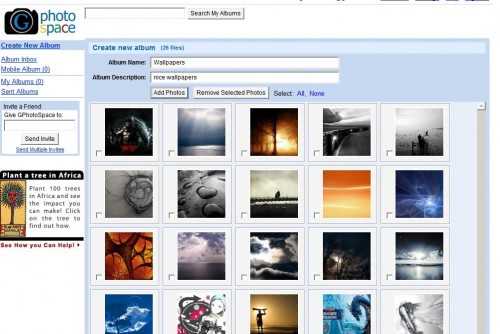
புகைப்படங்களை விரைவாக வெகு விரைவாக இணைத்து இணையத்தில் பகிர்ந்து கொள்பவர்கள் மேற்கொண்டு வாசிக்கலாம். Gphotospace மென்பொருள் 7 GB வரை இடம் தருகிறது. விரைவாக Upload செய்யலாம் என்று தலையிலடிக்காமல் சத்தியம் செய்கிறார்கள். 

Firefox 3.0 அல்லது அதற்கடுத்த உலவிகளுக்கான Add-on. வேறு உலவிகள் பயன்படுத்துபவர்கள் இந்தச் சங்கிலியில் தரவிறக்கிக் கொள்ளலாம். அவர்களே படிப்படியாக Download சொல்லித் தருகிறார்கள். Firefox ல் சிறப்பாகச் செயல்படும் என்பது என் தனிப்பட்ட கருத்து!


உங்கள் Gmail ஐ.டி,பாஸ்வேர்ட் கொடுத்து இணைத்துக் கொள்ளுங்கள். வேறு யாருக்கும் உங்கள் முகவரியைத் தரமாட்டார்கள். இணைக்கும் படங்களை  நமது வலைப்பூவிலும் சேர்க்கலாம். (Picasa மாதிரி). பயன்படுத்திப் பாருங்கள்! 


ஆன்லைன்-ல் ஜீப் ( Gif ) அனிமேசன் எளிதாக உருவாக்கலாம்

0 comments

ஆன்லைன் மூலம் நாம் உருவாக்கும் படங்களை நகரவிடலாம் இதற்கு எந்த மென்பொருளும் தேவையில்லை ஆன்லைன் மூலம் எளிதாக நாம் உருவாக்கலாம் இதைப்பற்றித் தான் இந்தப்பதிவு.

படம் 1
நம்மிடம் இருக்கும் படங்களை ஒன்றாக சேர்த்து திரையில் ஒட
வைக்கமுடியும் GIF என்று சொல்லக்கூடிட அனிமேசன் இமெஜ்
மூலம் படங்களை சிறிய அனிமேசனாக சேமித்து வைக்கலாம்.
Gif அனிமேசன் உருவாக்க பல இணையதளங்கள் இருந்தாலும்
நமக்கு மிக மிக எளிதாக ஆன்லைன் மூலம் எந்த மென்பொருள்
உதவியும் இல்லாமல் உருவாக்கலாம்.இதற்காக ஒரு தளம் உள்ளது
இணையதள முகவரி : http://www.createagif.net
படம் 2
இந்த தளத்திற்கு சென்றதும் படம் 1-ல் காட்டியபடி நாம் Image 1,
Image 2  மற்றும் image 3  என்பதற்க்கு அருகில் உள்ள Choose
என்ற பொத்தானை அழுத்தி நாம் அனிமேசன் செய்ய விரும்பும்
படத்தை தேர்ந்தெடுத்துக்கொள்ளவும்.எத்தனை படம் வேண்டுமானாலும்
வைத்துக்கொள்ளலாம் படங்களை தேர்வு செய்து முடித்ததும்
Choose Speed என்பதில் படங்கள் மாறும் வேகத்தை தேர்ந்தெடுத்துக்
கொள்ளவும். தேர்ந்தெடுத்து முடித்ததும் Create என்ற பொத்தானை
அழுத்த வேண்டும் அவ்வளவு தான் அடுத்த திரையில் (படம் 2)
நாம் சேர்த்த படங்கள் GIF அனிமேசனாக உருவாகிவிடும். படத்தின்
மேல் Right Click செய்து நம் கணினியில் Save image என்பதை
சொடுக்கி சேமித்துக் கொள்ளவும். நாம் உருவாக்கிய இந்த
அனிமேசனை நாம் டிவிட்டர் பேஸ்புக்,ஆர்குட் போன்ற சோசியல்
தளங்களிலும் இங்கிருந்து எளிதாக பகிர்ந்து கொள்ளலாம். இந்த
தளம் நமக்கு பயனுள்ளதாக இருக்கும்

BIOS இணை Reset செய்தல்

0 comments

உங்களது கணினியின் Password மறந்து விட்டால் Mother Board இல் உள்ள Jumber Settings இணை மாற்றி அமைப்பதன் மூலம் அல்லது  BIOS இற்கான சிறிய Battery இணை 30 செக்கன்களுக்கு கழற்றி வைப்பதன் மூலம் BIOS இணை Reset செய்யலாம். 


30 செக்கங்களுக்குப் பிறகு Battery இணை அதற்குரிய இடத்தில் பொருத்தி விட்டு கணினியை Power On செய்யுங்கள். உங்கள் கணினி புதிதாக BIOS பொருத்தப்பட்டது போல் இயங்கத்தொடங்கும்.

சில பயனுள்ள விண்டோஸ் ரன் கட்டளைகள்

0 comments


விண்டோஸில் Run என்னும் வசதியை பற்றி பலரும் அறிந்திருப்போம்.எந்த ஒரு அப்ளிகேஸனையும் விரைவில் திறக்க பயன்படுகிறது. உதாரணமாக கால்குலேட்டர் வேண்டுமானால் Run விண்டோ திறந்து Calc என டைப் செய்து Enter தட்டினால் போதும்.

இது போல பல கட்டளைகள் உள்ளன.அவற்றில் சிலவற்றை Pdf கோப்பாக கீழே தந்துள்ளேன்.அவற்றில் சில

அப்ளிகேஷன்ஸ்கட்டளைகள்
Add/Remove Programsappwiz.cpl
Administrative Toolscontrol admintools
Adobe Acrobat (if installed)acrobat
Adobe ImageReadyimageready
Adobe Photoshopphotoshop
Automatic Updateswuaucpl.cpl
Bluetooth Transfer Wizardfsquirt
Calculatorcalc


இங்கே கிளிக் செய்து Pdf கோப்பை டவுன்லோட் செய்க

Network இல் Folders இனை Share செய்தல்

0 comments
Select the Folder Or Drive > Right Click > Share And Security > Click Share this Folder on the network > Click Apply > OK.


Network இனை Open செய்தல்select the my network places > open > click view work group computers > ..

உள்வரும் மின்னஞ்சல்களை குறித்த Folder இனுள் விழச்செய்தல்

0 comments

பெரும்பாலும் உங்களுக்கு வரும் மின்னஞ்சல்கள் Inbox இலே காணபடும். Facebook, Feed Burner மூலம் பெறப்படும் மின்னஞ்சல்கள், நண்பர்களிடமிருந்து வரும் மின்னஞ்சல்கள் என எல்லாமே ஒன்றாக காணப்படும் இது நாம் மின்னஞ்சல்களை இலகுவாக ஒவ்வொன்றாக பார்ப்பதற்கு சிரமத்தை ஏற்படுத்தக்கூடும். இவ்வாறு சிரமமிலாமல் குறித்த மின்னஞ்சல் முகவரியிலிருந்து வரும் மின்னஞ்சல்களை வேறு வேறாக குறித்த Folder இனுள் விழச்செய்யும் வசதி Yahoo, Gmail போன்றவற்றில் உள்ளது.


Yahoo வில் Folder அமைப்பதற்கு முதலில் Folders என்னும் பகுதியில் உள்ள Add என்பதை அழுத்தவும் தோன்றும் Folder இற்கு விரும்பிய பெயரைக்கொடுக்கவும். இப்பொழுது Inbox இல் உள்ள குறித்த மின்னஞ்சலை Open செய்யவும் Action என்பதை Click செய்யவும் தோன்றும் Menu வில் Filter Emails Like This... என்பதை Click செய்யவும் Add Filter என்னும் Menu வில் உள்ள Then Move the message to: என்பதன் கீழ் உள்ள -Choose Folder- என்பதில் நீங்கள் Add செய்த Folder இனை Select செய்து Save என்பதை Click செய்ததும் தோன்றும் Menu விற்கு OK என்பதை Click செய்யவும்.

Gmail இல் இதனை செய்வதற்கு மின்னஞ்சலை Select செய்து More actions என்பதை Click செய்யவும் அதில் உள்ள Filter messages like these என்பதை Click செய்ததும் Next step என்பதை Click செய்யவும் Skip in inbox என்பதையும் Apply the label என்பதையும் select செய்து Choose Label என்பதில் new label என்பதை கொடுத்து label இற்கான பெயரையும் கொடுத்து ஒகே இனை கொடுத்து Create Filter என்பதை அழுத்தவும்.

இனி நீங்கள் தெரிவுசெய்த மின்னஞ்சல் முகவரியிலிருந்து வரும் அனைத்து மின்னஞ்சல்களும் நேரடியாக நீங்கள் Add செய்த Folder இனுள்ளேவரும்.இனி உங்கள் Inbox தெளிவாகவும் மின்னஞ்சல்களை இலகுவாகப் படிக்கக்கூடியதாகவும் இருக்கும். 

தகவல்களை இலகுவாகவும் பாதுகாப்பாகவும் Upload செய்யக்கூடிய தளம்

0 comments

உங்களிடம் இருக்கும் மென்பொருட்கள், வீடியோக்கள், புகைப்படங்கள் என அனைத்து தகவல்களையும் இணையத்தில் Upload செய்துவிட்டால் நீங்கள் செல்லும் இடமெல்லாம் சீடியிலோ, பெண்டிரைவிலோ பதிந்துசெல்லவேண்டிய அவசியம் இருக்காது நீங்கள் பயன்படுத்தப்போகும் கணினியில் இணையைஇணைப்பு இருந்தால் போதும் இலகுவாக உங்கள் தகவல்களைப் பெற்றிடலாம்.  


மேலும்  அதிக அளவுள்ள தகவல்களை மின்னஞ்சல் செய்ய இந்த தளத்தில் Upload செய்ய்துவிட்டு அதற்கான Link இனை கொடுப்பதன்மூலம் தகவலை இலகுவாக பகிர்ந்திடலாம்.


இந்த இணையத்தளத்தின் முகவரி http://www.mediafire.com

புதிதாக கணக்கை உருவாக்கிட http://www.mediafire.com/register.php

அனிமேட்டட் மின்புத்தகம் இலவசமாக உருவாக்க

0 comments


நாம் நமக்குத் தேவையான பல விவரங்கள், கதைகள், கட்டுரைகள் ஆகியவற்றை PDF வடிவில் கணினியில் பதிந்து வைத்திருப்போம். தேவைப் படும் பொழுது PDF Reader ஐக் கொண்டு திறந்து படித்துக் கொள்வது வழக்கம். ஆனால் PDF Reader -இல் படித்து போரடித்துக் போகாதா? 


சற்று வித்தியாசமாக PDF கோப்புகளை மின் புத்தகங்களாக மாற்றி வைத்துக் கொண்டால், ஒவ்வொரு முறை திறந்து படிக்கையிலும், நிஜ புத்தகத்தை படிப்பது போன்ற ஒரு உணர்வு வரும்பொழுது நமக்கே ஓர் உற்சாகம் வருமே..      

நம்மிடம் உள்ள PDF கோப்புகளை ஆன்லைனில் மின் புத்தகமாக (Flash Page Flip) மாற்றி தருவதற்கு PDF to Flash Page Flip என்ற வசதியை CodeBox என்ற தளம் 10 MB வரை அளிக்கிறது. 


இந்த தளத்தில் உள்ள Attach file லிங்கை க்ளிக் செய்து உங்களுக்கு தேவையான PDF கோப்பை அப்லோடு செய்யுங்கள். (நான் இங்கு எனக்கு பிடித்த பதிவர் பாலா சாரின்ஒரு இடுகையையும், அமரர் கல்கியின் பார்த்திபன் கனவு முதல் பாகத்தையும் சோதித்துப் பார்த்தேன்) 

   
அப்லோடு செய்த பிறகு, பக்க அளவுகள், ஜூம் மற்றும் பக்க எண்ணிக்கை ஆகியவற்றை தேர்வு செய்து கொள்ளுங்கள். PDF கோப்பிலுள்ள அனைத்துப் பக்கங்களையும் மாற்ற வேணுமெனில் Number of pages கொடுக்க வேண்டியதில்லை.

  
மின் புத்தகம் உருவாக்கப்பட்டு Download your file என்ற லிங்க் வரும் பொழுது அதை க்ளிக் செய்து ZIP கோப்பை தரவிறக்கி UNZIP செய்து அதிலுள்ள  index.html என்ற கோப்பை இயக்கினால் போதும்.


இதோ அழகான மின்புத்தகம் தயார். 


வலைப்பதிவில் வானொலி கட்ஜெட் இணைப்போமா.. (புதியவர்களுக்காக...

0 comments

http://www.gmodules.com/ig/creator?synd=open&hl=en&url=http://www.tamilmp3thunder.com/gadget/tamilradio.xml


ஒரு இலவச இணைய வடியமைப்பு மென்பொருள்-amaya

0 comments


இந்த அமையா(amaya) மூலம் இணையப் பக்கங்களை எளிதாக வடிவமைக்கலாம். css வடிவாக்குதலையும் இந்த மென்பொருள் செய்யும்.HTML மற்றும் PHP தெரியாதவர்கள் கூட இந்த மென்பொருளை வைத்து எளிமையாக வலைப் பக்கங்களை வடிவமைக்கலாம்.


இதனைப்பற்றி மேலும் விவரங்கள் அறிய:-http://www.thesitewizard.com/reviews/amaya.shtml

வலைத்தள  முகவரி:-http://www.w3.org/Amaya/User/BinDist.html


தரவிறக்கம் செய்ய:http://www.w3.org/Amaya/Distribution/amaya-WinXP-11.3.1.exe

Rapidshare,Megaupload போன்ற தளங்களில் time limit-ஐ தவிர்ப்பது எப்படி?

0 comments


நாம் இப்பொழுதெல்லாம் அதிகம் தரவிறக்கம் செய்வது Rapidshare,Ziddu,Mediafire..... போன்ற தளங்களில் இருந்து தான்.அவ்வாறு தரவிறக்கம் செய்யும் போது முப்பதோ அல்லது அறுவதோ சில நேரங்களில் நூறு நொடிகள் வரை காத்திருந்து தரவிறக்கம் செய்வோம்.அதுவும் ஒரு முறை மட்டும் தான் மேலும் சில கோப்புகளை தரவிறக்கம் செய்ய முப்பது நிமிடங்கள் கழித்தே தரவிறக்கம் செய்ய...
மேலும் படிக்க "Rapidshare,Megaupload போன்ற தளங்களில் time limit-ஐ தவிர்ப்பது எப்படி?

SurroundVision - புதிய தொழில்நுட்பம்

0 comments

இந்த நூற்றாண்டில் தொழில்நுட்ப வளர்ச்சி வேகம் நான்கு கால் பாய்ச்சலில் சென்றுக் கொண்டிருக்கின்றது. சில ஆண்டுகளுக்கு முன்புவரை கூட வாரத்தில் ஒரு நாள் ஒளிபரப்பாகும் "ஒளியும் ஒலியும்" நிகழ்ச்சியை காணவே வீட்டு வாசலில் கூட்டம் கூடியது. ஞாயிற்று கிழமைகளில் மொழி புரியாமல் கூட சில தொடர்களை மக்கள் ஆவலாக கண்டு ரசித்தார்கள்.
ஆனால் தற்போது தொழில்நுட்ப எல்லை விரிவாக்கமும், அதன் வேகமும் பிரம்மிக்க வைக்கின்றது. SurroundVision - என்றொரு இன்வேன்சனை நிகழ்த்தியிருக்கின்றார்கள். இதன் மூலம் தொழைக்காட்சி திரையில் நாம் பார்க்கும் காட்சிகளின் எல்லையை தாண்டி (பக்கவாட்டு திசைகளில்) நிகழ்பவற்றைக் கூட நம் விருப்பத்தின் பேரில் காண இயலும் என சாதித்து இருக்கின்றார்கள். motion sensor gameகள்
தற்போது மொபைல்களில் பிரபலமடைந்து வருகிறது. அதாவது மொபைல் போன்களை அசைப்பதன் மூலமே விளையாட்டிற்கான கட்டளைகைக் கொடுக்க முடியும். அக்சய் குமார் நடித்த மைக்ரோ மக்ஸ் விளம்பரம் நினைவிருக்கிறதா?

அதுபோல நாம் திரையில் பார்பவற்றிலிருந்து எந்த எந்த திசையில் உள்ள காட்சியை பார்க்க வேண்டும் என்பதை அசைவுகளின் மூலமே கட்டளையிடலாம். திரையில் கிரிக்கெட் பேட்ஸ்மேனை காட்டிக் கொண்டிருந்தால் அருகில் உள்ள பீல்டரை பார்க்க சிறிதே அத்திசையை நோக்கி அசைத்தால் போதும். இதற்க்கு ஒலிபரப்பு முறைகளிலும் சிறிது மாற்றங்களை கொண்டுவர வேண்டுமாம். விரைவில் இதை ஸ்மார்ட் போன்களிலும் கொண்டுவருவதற்கான முயற்சிகள் நடைபெற்று வருகிறதாம். வியப்பாகத்தான் இருக்கின்றது அருகிலுள்ள வீடியோவைப் பாருங்கள். 

ஒரே உலாவியில் ஒன்றுக்கு மேற்பட்ட கூகுள் கணக்கை திறக்கலாம்.

0 comments


கூகுள் வழங்கும் சேவைகளில் ஒன்றான ஜீமெயிலில் நாம் இனி
ஒன்றுக்குமேற்பட்ட கூகுள் கணக்கை ஒரே உலாவியில் திறக்கலாம்
இதைப் பற்றிதான் இந்தப் பதிவு.
ஒரு உலாவியில் ஒரு ஜீமெயில் கணக்கை திறந்து வைத்துக்கொண்டு
கூகுளின் எந்த சேவையை நாம் தொட்டாலும் இந்த கணக்கு தான்
திரும்ப திரும்ப வரும் உதாரணமாக நாம் ஜீமெயிலை திறந்து வைத்துக்
கொண்டு கூகுள் ரீடர் பயன்படுத்தினால் நாம் திறந்து வைத்து இருக்கும்
அதே கூகுள் கணக்கில் திறக்கும் இது ஒருபக்கம் பார்த்தால்
பிரச்சினையாகவும் மறுபக்கம் ஒவ்வொரு முறையும் நாம் கணக்கை
திறக்க வேண்டாம் என்று நினைப்பவர்களுக்கு பயனுள்ளதாகவும்
இருக்கும். இதற்காக கூகுளில் இனி நாம் ஜீமெயில் திறந்து வைத்து
கொண்டு சிறிது நேரம் இடைவெளி விட்டு இன்னொரு ஜீமெயில்
கணக்கை திறந்தால் நமக்கு ஒரே நேரத்தில் ஒன்றுக்கு மேற்பட்ட
ஜீமெயில் கணக்கை பயன்படுத்தபோகிறீர்களா என்ற செய்தி வரும்
இதில் நாம் வேண்டும் என்றால் ON என்பதையும் வேண்டாம்
என்றால் OFF என்பதையும் தேர்ந்தெடுத்து கொள்ளலாம்.
வெகுவிரையில் இந்த சேவை விரிவாக நமக்கு கிடைக்கும் இதன்
மூலம் ஒரே உலாவியில் நாம் ஒன்றுக்கு மேற்பட்ட ஜீமெயில்
கணக்கை ஒரே நேரத்தில் பயன்படுத்தலாம்.
Related Posts with Thumbnails